Loom vs Camtasia vs OBS : Screen Recording Tools 2026
Sommaire
À lire aussi : Comparatif Grammarly vs LanguageTool
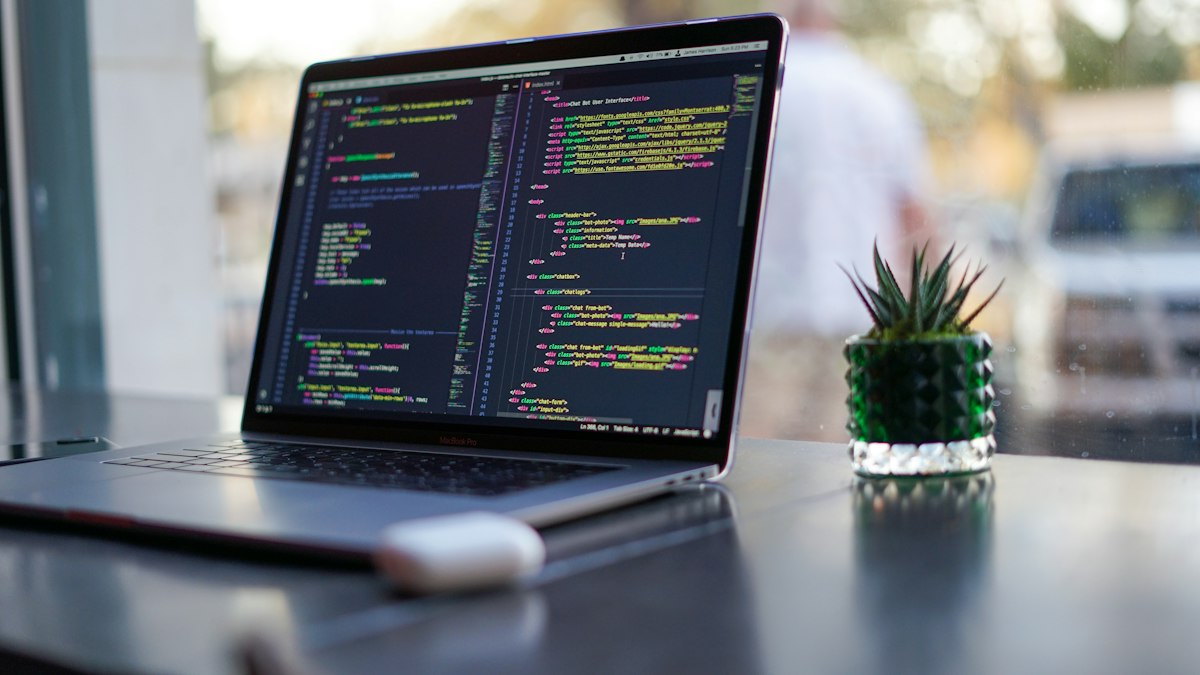
En 2026, la création de contenu vidéo est devenue un levier courant pour les entrepreneurs, freelances et créateurs de cours en ligne. Mais face à l’abondance de l’offre, une question se pose : loom vs camtasia obs — lequel choisir ? Ces trois outils sont très utilisés pour le screen recording, mais leurs profils sont radicalement différents. Découvrez notre sélection complète d’outils & logiciels pour entrepreneurs.
Loom mise sur la simplicité et le partage instantané, Camtasia sur l’édition professionnelle tout-en-un, et OBS Studio sur la puissance gratuite et open-source. Dans ce guide complet loom vs camtasia vs obs 2026, nous analysons les prix, fonctionnalités, cas d’usage et retours d’expérience pour vous aider à faire le bon choix. Que vous soyez freelance, formateur, streameur ou entrepreneur, ce comparatif est fait pour vous.
À savoir
- Loom : racheté par Atlassian (Confluence, Jira) en 2023
- Camtasia : logiciel payant d’enregistrement et de montage, courant dans la formation en ligne
- OBS Studio : logiciel libre (open source) et gratuit
- Tendance 2026 : IA intégrée (transcription, coupes auto, chapitres générés)
1. Loom vs Camtasia vs OBS : vue d’ensemble rapide 2026
Avant d’entrer dans les détails, voici un résumé des positionnements distincts de ces trois outils d’enregistrement écran. Loom se positionne comme l’outil de communication asynchrone par excellence — idéal pour envoyer rapidement des vidéos à vos collègues ou clients sans montage. Camtasia est le logiciel de référence pour les formateurs et créateurs de cours qui ont besoin d’un éditeur vidéo intégré. OBS Studio, enfin, est le champion du streaming et de l’enregistrement avancé, totalement gratuit.
| Critère | Loom | Camtasia | OBS Studio |
|---|---|---|---|
| Prix | Gratuit / 18 $/mois | 182,49 €/an (Essentials) | 100% Gratuit |
| Édition vidéo | Basique | Professionnelle | Minimaliste |
| Partage | Lien instantané | Export local/cloud | Streaming live/local |
| IA intégrée | Transcription, chapitres | Sous-titres auto | Via plugins tiers |
| Idéal pour | Asynchrone pro | E-learning, tutos | Gaming, streaming |
| Platforms | Web, Mac, Windows | Mac, Windows | Mac, Windows, Linux |
2. Loom 2026 : L’outil de Communication vidéo asynchrone
Loom sert à la communication d’équipe en permettant d’envoyer un message vidéo en quelques secondes. Depuis son rachat par Atlassian, la plateforme s’est enrichie de nombreuses fonctionnalités IA et d’une intégration native avec Jira, Confluence et Trello. En 2026, c’est un outil adapté aux équipes remote et les freelances qui souhaitent communiquer sans alourdir leur agenda de réunions.
Fonctionnalités Loom 2026
- Enregistrement one-click : lancez un enregistrement en 2 secondes via l’extension navigateur
- IA Loom : transcription automatique, résumés, chapitres, traduction (liste des langues sur le site de Loom)
- Loom AI Workflows : création de tâches Jira directement depuis une vidéo
- Réactions et commentaires : les spectateurs peuvent réagir emoji ou commenter à un timestamp précis
- Editing IA : suppression silences, « ums » et « euhs » automatiquement
- Analytics : savoir qui a regardé votre vidéo et jusqu’où
- Intégrations : Slack, Notion, Gmail, HubSpot, Salesforce, Linear
Tarifs Loom 2026
| Plan | Prix | Vidéos | Fonctionnalités |
|---|---|---|---|
| Starter | Gratuit | 25 vidéos max | 5 min/vidéo, 720p |
| Business | 18 $/utilisateur/mois (jusqu’à 17 % de moins en annuel) | Illimitées | Durée illimitée, montage de base, sans logo Loom |
| Business + AI | 24 $/utilisateur/mois | Illimitées | Loom AI : amélioration automatique, montage avancé, notes de réunion |
| Enterprise | Sur devis | Illimitées | SAML SSO, DLP, SLA contractuel |
Loom est idéal si vous…
Travaillez en remote et souhaitez éviter les réunions inutiles, communiquez avec des clients, êtes freelance ou consultant qui livre des rapports vidéo, ou utilisez déjà l’écosystème Atlassian (Jira, Confluence).
3. Camtasia 2026 : le logiciel d’édition screen recording professionnel
Recevoir les nouveaux guides par e-mail
Camtasia de TechSmith est un outil courant pour créer des formations en ligne, tutoriels et présentations vidéo professionnelles. Il combine en un seul logiciel l’enregistrement d’écran, la webcam, le microphone et un éditeur vidéo complet avec bibliothèque d’assets. En 2026, la version Camtasia 2026 intègre désormais des fonctions IA pour automatiser les sous-titres, détecter les zooms pertinents et générer des quiz interactifs.
Fonctionnalités Camtasia 2026
- Enregistrement tout-en-un : écran + webcam + système audio + micro simultanément
- Éditeur timeline professionnel : pistes multiples, transitions, effets, annotations
- Bibliothèque d’assets : icônes, musiques libres de droits, modèles (contenu selon la formule)
- Quiz & interactivité : ajoutez des questionnaires directement dans vos vidéos
- IA Camtasia 2026 : sous-titres automatiques, zoom automatique sur clics
- Thèmes & templates : thèmes professionnels prêts à l’emploi
- Exportations : MP4, GIF, MOV, SCORM pour LMS, upload direct YouTube/Vimeo
Tarifs Camtasia 2026
| Plan | Prix | Type | Inclus |
|---|---|---|---|
| Essentials | 182,49 €/an | Abonnement annuel | Camtasia + mises à jour + support |
| Create | 252,62 €/an | Abonnement annuel | Camtasia + Snagit + bibliothèque d’assets |
| Pro | 607,71 €/an | Abonnement annuel | Offre la plus complète de la gamme |
| Éducation | Réduction (montant non publié) | Tarif étudiant | Aux États-Unis, au Canada et au Royaume-Uni, via StudentBeans |
Camtasia est idéal si vous…
Créez des formations e-learning, des tutoriels YouTube, des présentations clients professionnelles, ou si vous avez besoin d’un outil tout-en-un sans logiciel de montage supplémentaire.
4. OBS Studio 2026 : le screen recording gratuit et open-source
OBS (Open Broadcaster Software) Studio est l’outil de référence pour les streameurs, gamers et créateurs avancés. 100% gratuit, open-source et multiplateforme (Windows, Mac, Linux), OBS offre des fonctionnalités de niveau professionnel sans débourser un centime. En 2026, OBS (version 33.0.1 au 29 octobre) apporte des améliorations significatives en matière de performance avec l’encodage matériel, les filtres IA et une interface plus accessible.

Fonctionnalités OBS Studio 2026
- Enregistrement & Streaming simultané : enregistrez localement ET streamez en live
- Scènes multiples : passez d’une mise en scène à l’autre (webcam, bureau, jeu)
- Sources illimitées : fenêtres, écrans, images, textes, navigateurs web
- Filtres audio/vidéo : suppression bruit, compresseur, chroma key (fond vert)
- Plugins IA 2026 : obs-backgroundremoval, obs-detect (détection scènes), transcription
- Encodeurs : NVENC (NVIDIA), AMF (AMD), QuickSync (Intel) pour encodage GPU
- Destinations : Twitch, YouTube, Twitter/X, Kick, Facebook Live et tout RTMP
OBS vs Streamlabs OBS : quelle différence ?
Streamlabs OBS est un fork d’OBS avec une interface plus simple, des alertes streaming intégrées et des thèmes pour streameurs. Il est idéal pour les débutants sur Twitch. OBS Studio pur est plus léger, plus configurable et recommandé pour les enregistrements de haute qualité et les usages professionnels.
5. Loom vs Camtasia vs OBS : comparatif détaillé des fonctionnalités
Analysons les critères déterminants pour choisir votre outil d’enregistrement écran en 2026 :
| Fonctionnalité | Loom | Camtasia | OBS Studio |
|---|---|---|---|
| Enregistrement écran | Oui | Oui | Oui |
| Enregistrement webcam | Oui | Oui | Oui |
| Streaming live | Non | Non | Oui (natif) |
| Éditeur vidéo intégré | Basique (coupe, trim) | Complet (timeline) | Non |
| IA transcription | Multi-langues | Sous-titres | Via plugins |
| Partage lien direct | Instantané | Via cloud TechSmith | Export local |
| Annotations à l’écran | Oui (pendant enreg.) | Oui (post-prod) | Via sources texte |
| Chroma key (fond vert) | Non | Oui | Oui |
| Templates/thèmes | Limité | Thèmes inclus | Non natif |
| Quiz interactifs | Non | Oui | Non |
| Analytics vidéo | Détaillés | Basique | Non |
| Scènes multiples | Non | Non | Illimitées |
| Prix | Gratuit / 18 $/mois | 182,49 €/an (Essentials) | Gratuit |
6. Loom vs Camtasia vs OBS : avantages et inconvénients
Avantages Loom
- Partage instantané par lien en 1 clic
- IA intégrée (transcription, résumés, chapitres)
- Intégration native Atlassian, Slack, Notion
- Interface ultra-simple pour débutants
- Plan gratuit généreux pour démarrer
- Analytics pour savoir qui regarde
Inconvénients Loom
- Éditeur vidéo très limité (pas de timeline)
- Gratuit limité à 25 vidéos de 5 min
- Pas de streaming live
- Dépendant du cloud (pas d’offline complet)
- Prix élevé pour les grosses équipes
Avantages Camtasia
- Éditeur vidéo professionnel tout-en-un
- Bibliothèque d’assets (musique, icônes, modèles)
- Quiz et interactivité pour l’e-learning
- Export SCORM pour LMS (Moodle, etc.)
- Éditeur utilisable gratuitement (export avec filigrane)
- Idéal pour les formateurs et créateurs
Inconvénients Camtasia
- Prix élevé (182,49 €/an pour Essentials)
- Logiciel lourd (8+ Go RAM recommandée)
- Pas de streaming live
- Courbe d’apprentissage pour débutants
- Pas de partage lien instantané comme Loom
Avantages OBS Studio
- 100% gratuit et open-source
- Streaming live natif (Twitch, YouTube, etc.)
- Qualité d’enregistrement maximale (4K, 60fps)
- Scènes et sources multiples illimitées
- Plugins IA et communauté active
- Disponible sur Windows, Mac, Linux
Inconvénients OBS Studio
- Configuration initiale complexe
- Pas d’éditeur vidéo intégré
- Interface datée, pas d’IA native
- Pas de partage cloud ou lien direct
- Pas adapté aux communications asynchrones
7. Loom vs Camtasia vs OBS : quel outil selon votre profil ?
Voici notre recommandation personnalisée selon les différents profils d’utilisateurs :
| Profil | Outil Recommandé | Raison |
|---|---|---|
| Freelance / Consultant | Loom | Partage lien instantané avec clients, démo produits, feedback vidéo |
| Formateur / Créateur e-learning | Camtasia | Éditeur pro, quiz, export SCORM, templates formation |
| YouTubeur / Tuto Tech | Camtasia | Montage intégré, annotations, effets professionnels |
| Streameur / Gamer | OBS Studio | Streaming live natif, scènes, alertes Twitch, gratuit |
| Entrepreneur remote team | Loom | Remplace les réunions, analytics, intégration Slack/Notion |
| Développeur (démos) | Loom ou OBS | Loom si partage rapide, OBS si démos techniques longues |
| Budget serré / Débutant | OBS Studio | 100% gratuit, qualité professionnelle, plugins communauté |
| Équipe marketing | Camtasia | Templates branded, exports variés, branding cohérent |
Notre conseil selon votre budget
Budget 0€ : OBS Studio — enregistrez, puis montez avec DaVinci Resolve (gratuit) ou Kdenlive. Budget d’environ 18 $/mois : Loom Business — adapté à tout entrepreneur en remote. Budget de 182 à 253 € par an : Camtasia (Essentials ou Create), idéal si vous créez des formations.
8. Loom vs Camtasia vs OBS : performances et qualité 2026
La qualité de rendu et les performances système sont des critères souvent négligés. En 2026, voici ce que proposent les trois outils :
- Loom : enregistrement jusqu’à 4K (plan Business), compression cloud optimisée, légèreté de l’extension Chrome. RAM utilisée : moins de 500 Mo pendant l’enregistrement.
- Camtasia : enregistrement jusqu’à 4K, mais l’éditeur est gourmand (8 Go RAM minimum recommandé, 16 Go idéal). Qualité d’exportation MP4 irréprochable pour YouTube.
- OBS Studio : encodage matériel GPU (NVENC, AMF, QuickSync) permettant d’enregistrer en 4K 60fps sans lag. Il tire le meilleur parti des machines puissantes.
Calculez votre ROI outils freelance
Utilisez notre calculateur pour estimer combien vous rapportent vos outils en gain de productivité.
9. Alternatives à Loom, Camtasia et OBS en 2026
Selon votre budget et vos besoins, d’autres outils méritent attention :
| Alternative | Prix | Point Fort | Idéal Pour |
|---|---|---|---|
| ScreenPal (ex-Screencast-O-Matic) | 4 $/mois en annuel (Deluxe) | Budget ultra-serré | Débutants absolus |
| Riverside.fm | 29 €/mois en annuel (Pro), 35 € en mensuel | Podcast + vidéo 4K | Podcasters, interviews |
| Screenflow (Mac) | 199 $ (licence perpétuelle) | Mac seulement, très fluide | Créateurs Apple |
| Snagit (TechSmith) | 39,56 €/an | Screenshots pro + courtes vidéos | Documentation, support |
| Cap Cut for Desktop | Gratuit | IA editing, tendance 2026 | Contenu réseaux sociaux |
| Veed.io | 11 €/mois en annuel (Creator) | Tout-en-un web (pas de télécharg.) | Petites vidéos web/social |
Si vous recherchez également des outils pour automatiser votre flux de travail vidéo, consultez notre guide sur Zapier vs Make vs IFTTT pour automatiser vos tâches répétitives.
10. Combiner Loom, Camtasia et OBS : la stratégie optimale 2026
De nombreux entrepreneurs et créateurs utilisent en réalité une combinaison de ces outils. Une approche populaire en 2026 consiste à utiliser OBS pour enregistrer en qualité maximale, puis Camtasia pour le montage et la mise en forme des formations, et enfin Loom pour les communications quotidiennes et le feedback client. Cette stratégie permet d’optimiser chaque cas d’usage sans payer plus que nécessaire.
Pour les freelances qui gèrent leur productivité, combiner Loom avec d’autres outils comme Monday.com ou Asana peut transformer votre gestion de projet. Découvrez notre comparatif Monday.com vs Asana vs Notion : Project Management 2026.
Notre stack recommandé 2026
- Communication async quotidienne : Loom (plan gratuit ou Business)
- Formations et tutoriels pro : Camtasia 2026 (Essentials, 182,49 €/an)
- Streaming / Gaming / Démos longues : OBS Studio (gratuit)
- Montage post-OBS : daVinci Resolve (gratuit) ou Premiere Pro
Calculez le ROI de vos outils marketing
Investir dans des outils vidéo, c’est aussi un calcul de retour sur investissement.
Conclusion : Loom vs Camtasia vs OBS — notre verdict 2026
En 2026, le choix entre loom vs camtasia vs obs dépend avant tout de votre usage principal. Loom remporte la palme de la simplicité et de la communication asynchrone — c’est l’outil idéal pour tout entrepreneur ou freelance en remote. Camtasia convient aux formateurs e-learning qui veulent créer des vidéos professionnelles sans maîtriser le montage vidéo. OBS Studio reste la référence gratuite et open-source pour les streameurs, gamers et utilisateurs avancés qui veulent le contrôle total.
Pour aller plus loin dans l’optimisation de vos revenus digitaux, consultez notre guide complet pour gagner de l’argent en ligne et découvrez les meilleures apps pour générer des revenus passifs. Et si vous êtes freelance, notre guide freelance débutant vous aidera à structurer votre activité.
FAQ — Loom vs Camtasia vs OBS 2026
1. Loom est-il vraiment gratuit ?
Oui, Loom propose un plan gratuit permanent qui permet d’enregistrer jusqu’à 25 vidéos de 5 minutes maximum en qualité 720p. Pour des vidéos illimitées, le plan Business coûte 18 $ par mois et par utilisateur (jusqu’à 17 % de moins en annuel) ; les fonctions IA sont dans Business + AI, à 24 $. Prix relevés le 1er novembre 2026 sur les pages officielles.
2. Camtasia vaut-il son prix ?
Si vous créez régulièrement des formations ou tutoriels professionnels, oui. Camtasia est vendu en abonnement annuel (Essentials 182,49 €/an, Create 252,62 €/an) ; la boutique de TechSmith ne propose plus de licence perpétuelle. L’éditeur peut être essayé gratuitement, avec un filigrane à l’export. Pour des besoins basiques, des alternatives moins chères existent.
3. OBS Studio est-il adapté aux débutants ?
OBS a une courbe d’apprentissage initiale, notamment pour la configuration des scènes, encodeurs et paramètres audio. Cependant, de nombreux tutoriels YouTube et guides communautaires permettent de démarrer en 30 minutes. Pour les débutants, Streamlabs OBS offre une interface plus intuitive tout en restant gratuit.
4. Peut-on utiliser Loom pour des formations en ligne ?
Loom peut servir à créer des micro-formations ou des vidéos explicatives, mais il n’est pas conçu pour l’e-learning structuré. Il manque de fonctionnalités clés comme les quiz interactifs, l’export SCORM pour les LMS, et un éditeur timeline. Pour des formations professionnelles, Camtasia reste la référence.
5. Quelle est la qualité maximale d’enregistrement de chaque outil ?
Les trois outils supportent l’enregistrement en 4K en 2026. OBS Studio offre les meilleures performances pour le 4K 60fps grâce à l’encodage GPU matériel. Loom Business enregistre jusqu’en 4K mais la compression cloud peut impacter la qualité finale. Camtasia enregistre en 4K mais requiert un ordinateur puissant pour l’édition fluide.
6. Quel outil de screen recording utilise le moins de RAM ?
Loom est le plus léger (extension navigateur, moins de 500 Mo RAM pendant l’enregistrement). OBS Studio est optimisé pour l’encodage GPU et reste relativement léger sur le CPU (1-4 Go RAM). Camtasia est le plus gourmand, notamment lors du montage vidéo où 8 à 16 Go de RAM sont recommandés.
Transparence & affiliation
Cet article peut contenir des liens d’affiliation vers Loom, TechSmith (Camtasia) et d’autres outils. Si vous cliquez et achetez, nous percevons une commission sans coût supplémentaire pour vous. Nos avis restent indépendants ; ils s’appuient sur la documentation officielle des services, pas sur un test personnel. En savoir plus sur notre équipe →
Sources et liens cités
Liens externes cités dans l’article, dans leur ordre d’apparition.
- Essayer Loom Gratuitement → loom.com
- Essayer Camtasia gratuitement (export avec filigrane) → techsmith.com
Mike
Mike — entrepreneur basé en Belgique, fondateur d’EasyProfitLab en juin 2025. Il partage les outils et méthodes qu’il utilise pour développer des activités en ligne. Il n’est pas conseiller financier : les contenus sont informatifs, pas des recommandations personnalisées.
À lire aussi
-
Systeme.io : avis, prix et limites de la formule gratuite, face à ClickFunnels et Leadpages (2026)
Mis à jour le 21 novembre 2026
-
Substack vs ConvertKit vs Ghost : Newsletters Payantes 2026
Mis à jour le 15 novembre 2026
-
Mixpanel vs Amplitude : Product Analytics 2026
Mis à jour le 4 novembre 2026